
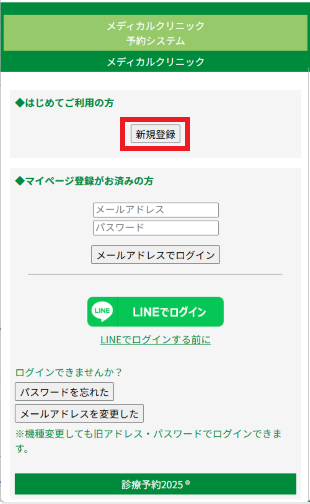
予約サイトにアクセスして登録してください。
1. 「新規登録」ボタンを選択します。
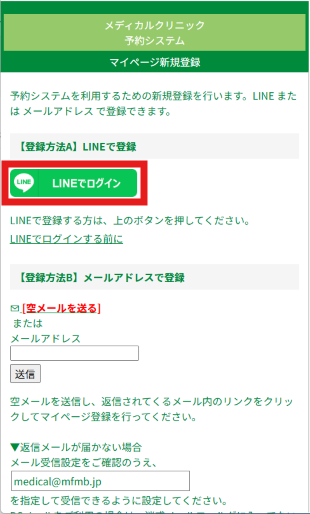
2. マイページの登録は、「A. LINEで登録」 または 「B. メールアドレスで登録」の2種類の方法があります。
メールアドレスで登録する場合は、こちら登録方法A. LINEで登録
3. 「LINEでログイン」ボタンを押します。
4. LINEへの認証画面が表示されます。
内容を確認のうえ、「許可する」ボタンを押してください。
(注)LINEアプリの設定によっては、下記ページの前に2段階認証やLINEアプリへのログインなどの操作が必要になることがあります。LINEの画面に従って操作してください。
詳細はこちら
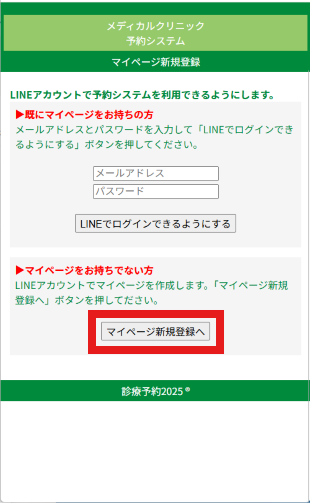
5. 下段の「マイページ新規登録へ」ボタンを押します。
6. 必要事項を入力し、「登録する」ボタンを押してください。
(! 注意)メールアドレスを登録しないと、システムからの通知は届きません
(LINEメッセージの通知はありません)
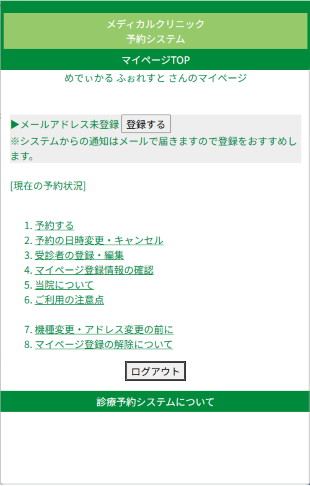
7. LINEでのマイページ登録が完了しました。
(!注意)メールアドレスを登録しないと、システムからの通知は届きません
(LINEメッセージの通知はありません)
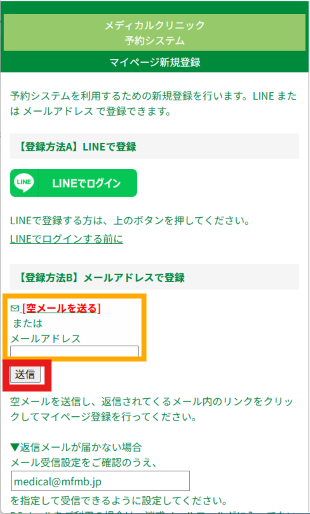
登録方法 B. メールアドレスで登録
3. マイページ新規登録画面で「空メールを送る」から空メールを送るか、
メールアドレスを入力して「メール送信」を押します。
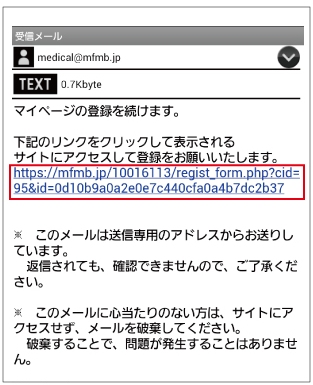
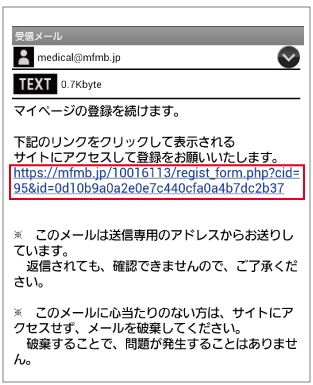
4. 送信されてくる下記のメール(件名:マイページ登録)に記載のURLにアクセスします。
(!注意) メールが送信されてこない場合は下記をご確認ください。
・docomoはこちら ・auはこちら ・SoftBankはこちら
・パソコンメールの場合は、迷惑メールフォルダにメールが届いてないか確認してください。
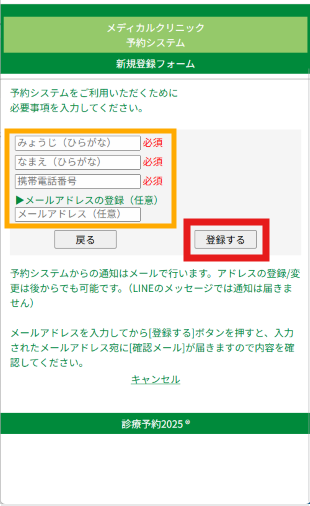
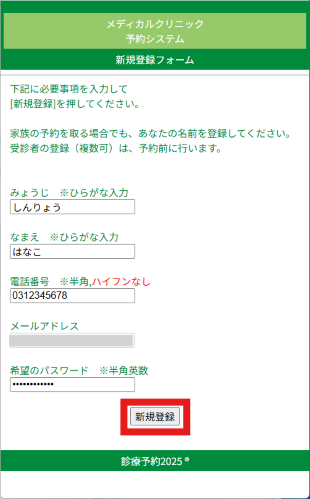
5. 開いた新規登録フォーム画面に必要事項を記入し「新規登録」ボタンを押します。
(!注意)家族などの予約を代わりに取る場合も、まずは自分の名前を登録してください。
実際に受診する患者さまは後で複数登録できます。
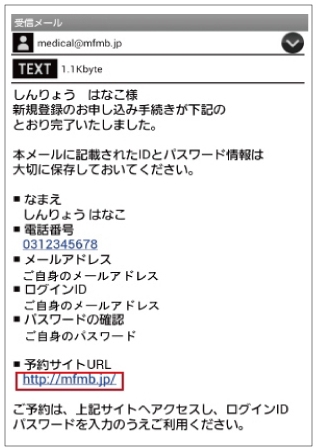
6. 新規登録完了通知メールが送られてきますので内容を確認し、
予約サイトURLよりサイトにアクセスします。
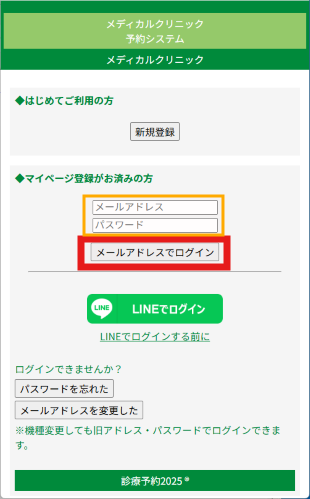
7. さきほど登録したログインID(メールアドレス)とパスワードを入力し、「ログイン」ボタンを押します。
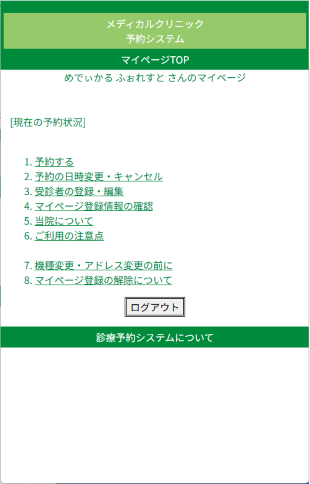
8. ログイン完了です
予約サイトのTOP画面が表示されますので、ブックマークしておきましょう。
(!注意)「予約する」または「受診者の登録・編集」から実際に受診する患者データを登録してください。
それまではクリニック側には患者データは作成されません。
_______________ 以上 __________________
_______ 以上 _______
診療予約システム「診療予約2025®」
(注意!)↑こちらからはクリニックの予約はできません。
クリニックの予約ができない場合は、クリニックに直接ご連絡ください。
メールアドレスを入力して「メール送信」を押します。
(!注意) メールが送信されてこない場合は下記をご確認ください。
予約サイトURLよりサイトにアクセスします。
予約サイトのTOP画面が表示されますので、ブックマークしておきましょう。